|
オンラインで商品を注文する際の手順は、以下の通りです。
- [通信販売] ページの商品カタログから、希望の商品カテゴリを選択します。
- [商品一覧] 画面が表示されます(図1)。
他の商品カテゴリの商品一覧を表示するには、[商品カテゴリ] 欄を変更します(①)。
他のページを表示するには、画面の下端のページインデックスからページ番号をクリックします(④)。
購入したい商品の [選択]
欄にチェックします(②)。複数の商品にチェックを付けることができます。チェックを付け終わったら、[選択した商品を購入する]
ボタンを押します(③)。手順3へ進みます。
![[商品一覧] 画面](images/screen1.gif) |
| 図1 [商品一覧] 画面 |
-
[ショッピングカート] 画面が表示されます(図2)。[ショッピングカート] 画面には、自分が選択した商品の一覧が表示されます。
商品の数量を変更するには、[数量] 欄の数値を変更して、[変更] ボタンを押します(①)。
ショッピングカート内の商品を削除するには、削除したい商品の [削除] 欄にチェックし、[変更] ボタンを押します(②)。
さらに他の商品を選択するには、[買い物を続ける] ボタンを押して、[商品一覧] 画面に戻ります(③)。購入する商品をすべて選択し終わったら、[購入手続きへ] ボタンを
押します
(④)。手順4へ進みます。
![[ショッピングカート] 画面](images/screen2.gif) |
| 図2 [ショッピングカート] 画面 |
-
[購入手続き] 画面が表示されます(図3)。
購入者情報を入力します。「必須」と書かれた項目は必ず入力してください。何か伝えておきたことがあれば、[伝言] 欄に記入してください。
送付先情報は、送付先が、購入者住所と異なる場合のみ入力します。
[戻る] ボタンを押すと、[ショッピングカート] 画面に戻って、選択した商品の情報を変更できます(①)。必要事項の入力が完了したら、[次へ]
ボタンを押します(②)。手順5へ進みます。
![[購入手続き] 画面](images/screen3.gif) |
| 図3 [購入手続き] 画面 |
- [注文内容の確認] 画面が表示されます。
注文内容に誤りがなければ、[注文を確定する] ボタンを押して、注文を確定します(②)。手順6へ進みます。
誤りがある場合は、[戻る] ボタンを押して、[購入手続き] 画面に戻り、修正します(①)。
![[注文内容の確認] 画面](images/screen4.gif) |
| 図4 [注文内容の確認] 画面 |
- 注文完了画面が表示されます(図5)。
これで、注文は完了です。
直ちに、自然舘から注文確認メールが送信されます。万一、注文確認メールが届かない場合は、注文番号を明記の上、info@jinenkan.com
までご連絡ください。
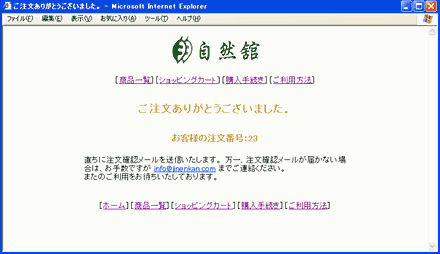 |
| 図5 注文完了画面 |

|